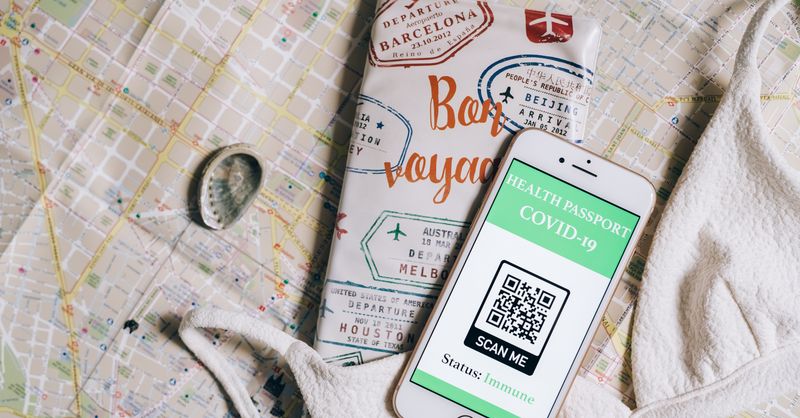
Un QR code n’est rien d’autre qu’une adresse web écrite sous forme d’image. Sur un téléphone, l’appareil photo la lit tout seul ; sur un ordinateur, la manœuvre n’est pas plus compliquée, mais elle change selon l’endroit où se trouve le code — imprimé sur une facture, affiché dans une page, ou reçu en pièce jointe.
Les points :
Pourquoi utiliser des QR codes sur PC ? #
Le QR code s’est imposé parce qu’il évite de recopier à la main une adresse longue et facile à écorcher. Sur un ordinateur, on le rencontre surtout dans trois situations : une facture ou un document administratif reçu au format numérique qui renvoie vers un espace en ligne ; une page web qui propose un code pour poursuivre sur un autre appareil ; un courrier papier qu’on a sous les yeux à son bureau. Dans les trois cas, sortir son téléphone n’a rien d’obligatoire : l’ordinateur sait faire, à condition de savoir par où passer.
Méthodes pour scanner un QR code sur PC #
Voici les cinq voies réellement disponibles. Elles sont décrites par principe, et non par le libellé exact d’un menu : les intitulés changent d’une mise à jour à l’autre, la logique, elle, ne bouge pas.
Ce guide ne nomme volontairement aucun programme : un logiciel recommandé aujourd’hui peut changer de main, de modèle économique ou disparaître, et confier à un lecteur inconnu les adresses qu’on s’apprête à ouvrir n’a rien d’anodin. Les cinq voies ci-dessus n’en réclament aucun.
Sécurité : ce qu’un QR code ne montre pas #
C’est le point que la plupart des guides oublient, et c’est pourtant le seul qui compte vraiment. Un QR code ne se lit pas à l’œil nu : contrairement à un lien dans un courriel, sur lequel on peut poser le curseur pour voir l’adresse réelle, il est opaque par construction. On l’ouvre en aveugle.
Cette opacité a donné naissance à une forme d’hameçonnage désignée sous le nom de quishing. Le portail public Cybermalveillance.gouv.fr en décrit les formes : faux avis de contravention laissés sur les pare-brise, faux avis de passage d’un service postal déposés dans les boîtes aux lettres, codes frauduleux collés par-dessus les vrais sur des parcmètres ou des bornes de recharge de véhicules électriques, codes glissés dans des messages électroniques pour leur donner une apparence officielle. Le même portail tempère : la menace reste relativement mineure au regard des autres formes d’hameçonnage, un code envoyé par courriel supposant un second appareil pour être lu. Elle n’en demeure pas moins réelle, car elle joue sur cette difficulté à identifier un lien qu’on ne voit pas — un code malveillant peut diriger vers un site frauduleux ou déclencher le téléchargement d’un programme hostile.
- Faites afficher l’adresse avant d’ouvrir. C’est tout l’intérêt de la lecture sur ordinateur : elle montre l’adresse et attend votre accord.
- Vérifiez le nom de domaine, caractère par caractère. S’il ne correspond pas exactement au site attendu, c’est très certainement un site frauduleux — un seul caractère modifié suffit à tromper.
- Méfiez-vous d’un autocollant rapporté. Sur un parcmètre, une borne, une affiche ou une table, un code collé par-dessus un autre, mal aligné ou d’une impression différente, doit faire renoncer.
- Ne saisissez jamais d’identifiants et ne payez jamais depuis une page atteinte par un code sans l’avoir vérifiée. Aucun organisme sérieux ne réclame vos données bancaires ou vos mots de passe de cette façon.
- Pour un service sensible, tapez l’adresse vous-même ou passez par un favori que vous avez créé — impôts, banque, assurance maladie. Le code fait gagner quelques secondes ; le détour garantit d’arriver au bon endroit.
- Au moindre doute, contactez l’organisme concerné par un canal que vous connaissez déjà, pour confirmer le message ou le courrier reçu.
Comparaison entre différentes méthodes de scan #
Aucune des cinq voies n’est supérieure aux autres : elles répondent à des situations différentes. Ce tableau aide à choisir la vôtre.
À lire Facturation électronique : le premier bilan de Bercy et la place qui reste à la numérisation
| Méthode | Ce qu’elle suppose | Quand elle est la plus pratique | Sa limite |
|---|---|---|---|
| Webcam | Une caméra et un éclairage correct | Le code est imprimé et vous êtes devant l’écran | Inutile si le code est déjà à l’écran |
| Capture d’écran | Rien de particulier | Le code est affiché dans une page, un document ou un message | Échoue si le code est affiché trop petit |
| Fonction intégrée | Que le navigateur ou le système la propose | Vous voulez éviter toute installation | Disponibilité inégale selon l’environnement |
| Détour par le téléphone | Un téléphone et un moyen de transférer le lien | Le code est sur un support papier ou en extérieur | Deux appareils à manipuler |
| Image extraite d’un fichier | Pouvoir enregistrer ou agrandir l’image | Le code est intégré à un PDF ou à une page | Dépend de la qualité de l’image d’origine |
À retenir avant de scanner #
FAQ #
Comment scanner un QR code sur un PC ?
Comment scanner un QR code sur un ordinateur sans téléphone ?
Peut-on scanner un QR code déjà affiché à l’écran ?
Faut-il installer un logiciel ou une extension ?
Un QR code peut-il contenir des informations sensibles ?
Comment savoir si un QR code est digne de confiance ?
À lire aussi
- Scanner un document : le guide complet
- Scanner avec une imprimante HP : le mode d’emploi
- Scanner sur iPhone : les applications gratuites
- Scanner un document sur iPhone : le guide iOS